

| بخش مورد نظر | کاری که باید بکنی |
|---|---|
| تنظیمات ظاهری | از طریق تنظیمات چارت و تب Symbol رنگ کندلها و پسزمینه رو عوض کن. |
| اندیکاتورها | با دکمه fx اونها رو اضافه کن و با چرخدنده تنظیماتشون رو شخصیسازی کن. |
| تایمفریمها | با زدن ستاره کنارشون، اونها رو به لیست علاقهمندیهای پایین چارت ببر. |
| همگامسازی | فقط کافیه با یه اکانت ثابت وارد موبایل و دسکتاپ بشی تا همهچیز خودکار سینک شه. |
| ابزارهای رسم | از مداد استفاده کن و برای نظم دادن به چارت از Object Tree کمک بگیر. |
اگر دنبال بهترین تنظیمات تریدینگ ویو در موبایل هستی، این مقاله کمکت میکنه چارتت رو حرفه ای و مطابق سبک معاملاتی خودت شخصی سازی کنی. از تنظیم رنگ کندل ها، پس زمینه و تایم فریم ها گرفته تا اضافه کردن اندیکاتورها، ابزارهای رسم و تنظیم ساعت ایران، همه چیز رو بررسی میکنیم. همچنین یاد میگیری چطور تنظیماتت رو بین موبایل و دسکتاپ سینک کنی و برای تحلیل در صرافی مورد نظرت یک محیط مرتب و کاربردی بسازی.
فهرست مطالب
- 1. پادکست خلاصه مقاله “تنظیمات تریدینگ ویو در موبایل “
- 2. ورود به بخش تنظیمات چارت در تریدینگ ویو
- 3. شخصی سازی ظاهر چارت در موبایل
- 4. تنظیم ساعت و منطقه زمانی در تریدینگ ویو
- 5. تنظیم تایم فریم چارت در تریدینگ ویو
- 6. تنظیم مقیاس قیمت و نحوه نمایش چارت
- 7. کار با اندیکاتورها در تریدینگ ویو موبایل
- 8. تنظیم ابزارهای رسم و نوار ابزار
- 9. نحوه حذف ابزارها و اطلاعات اضافی از چارت
- 10. ذخیره و همگام سازی تنظیمات تریدینگ ویو
- 11. ریست کردن تنظیمات تریدینگ ویو
- 12. نتیجه گیری
پادکست خلاصه مقاله “تنظیمات تریدینگ ویو در موبایل “
مدت زمان : 5:40 دقیقه
ورود به بخش تنظیمات چارت در تریدینگ ویو
برای ورود به تنظیمات تریدینگ ویو موبایل:
- روی نمودار قیمت بزن.
- آیکون چرخ دنده یا منوی سه نقطه رو انتخاب کن.
- تنظیمات بخش هایی مثل کندل، مقیاس قیمت، ظاهر چارت، معاملات و اخبار رو تغییر بده.
- داشتن انگشت روی مقیاس قیمت یا دوبار زدن روی چارت هم میتونی وارد تنظیمات بشی.
شخصی سازی ظاهر چارت در موبایل
توی تریدینگ ویو بیشتر از ۱۲ مدل نمودار داریم که از طریق آیکون چارت یا منوی سه نقطه در دسترسه. برای شخصی سازی رنگ کندل ها هم کافیه به تنظیمات و تب Symbol بری؛ اونجا میتونی رنگ ها رو جوری تغییر بدی که چشمت خسته نشه. خیالت هم راحت باشه که همه این تغییرات خودکار روی نسخه دسکتاپت هم اعمال میشن.
تغییر نوع و رنگ کندل ها
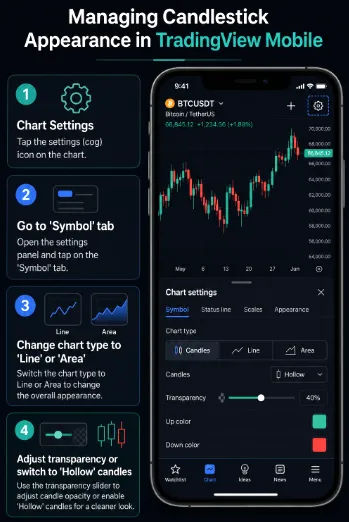
تریدینگ ویو موبایل بیشتر از ۱۲ مدل چارت داره که خیلی راحت از منوی سه نقطه یا آیکون چارت عوض میشن. اگه میخوای کندل ها رو شخصی سازی کنی، برو توی تنظیمات چارت و تب Symbol رو باز کن. اونجا دستت بازه که رنگ بدنه، ضخامت خط دور و سایه کندل های صعودی و نزولی رو هر جوری که چشمت راحت تره تنظیم کنی. تازه میتونی کندل های توخالی هم فعال کنی. خیالت راحت باشه که هر تغییری بدی، خودکار روی نسخه دسکتاپت هم اعمال میشه.
فعال کردن حالت شب یا Dark Mode
برای اینکه توی نسخه دسکتاپ تریدینگ ویو حالت تیره یا همون دارک مود رو فعال کنی، دو تا راه ساده داری. یا میتونی بری توی تنظیمات و گزینه Dark رو انتخاب کنی، یا خیلی سریع تر از منوی اصلی که با سه نقطه بالا سمت راست باز میشه، تم رو روی حالت دارک بذاری.
تنظیم پس زمینه، خطوط شبکه و مقیاس قیمت
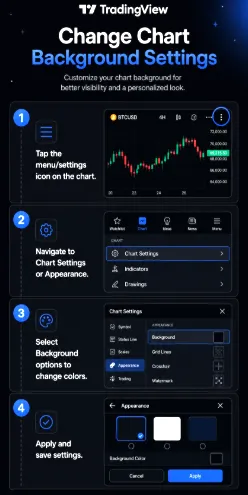
توی تنظیمات و بخش Style، یه گزینه به اسم Background هست. از اینجا می تونی خیلی راحت رنگ پس زمینه جدول و میزان شفافیت (Opacity) اون رو دقیقاً همون جوری که دوست داری تغییر بدی.
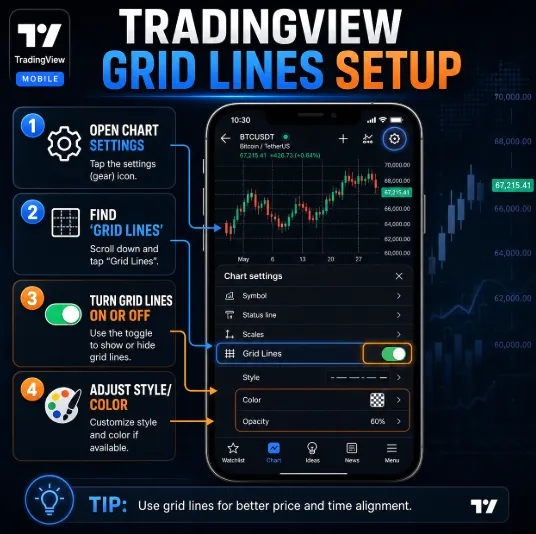
- خطوط شبکه: میتونی خطوط افقی و عمودی رو جدا از هم روشن یا خاموش کنی.
- رنگ و میزان شفافیتشون رو هم جوری تنظیم کن که خیلی تو چشم نباشن و ظاهر چارت رو شلوغ نکنن.
- تنظیم مقیاس قیمت: خیلی راحت میتونی با یه کلیک راست ساده روی اسم اون اندیکاتور یا نمادی که روی چارتت داری، تنظیم کنی که به کدوم سمت مقیاس قیمت وصل بشه. فقط کافیه از منویی که باز میشه، گزینههای مربوط به تنظیمات مقیاس رو چک کنی و اون چیزی که میخوای رو انتخاب کنی.
تنظیم ساعت و منطقه زمانی در تریدینگ ویو
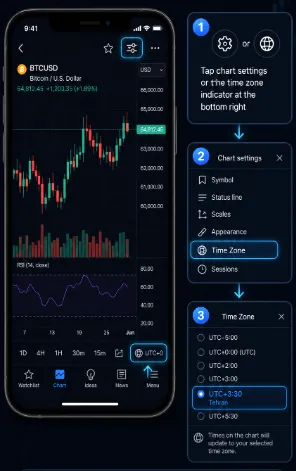
توی نسخه موبایل خیلی راحت میتونی ساعت چارت رو جابجا کنی و با ساعت محلی خودت هماهنگش کنی. فقط کافیه بری توی تنظیمات چارت یا همون منوی پایین صفحه و گزینه Timezone رو پیدا کنی، بعدش هر شهری که مد نظرت هست رو انتخاب کنی. خیالت راحت باشه که این تغییر فقط روی ساعتِ زیر چارت تاثیر داره و روی قیمت ها و دیتای اصلی بازار هیچ تاثیری نمیذاره.
نحوه تغییر منطقه زمانی
برای تغییر منطقه زمانی توی نسخه موبایل، فقط کافیه روی چارت بزنی و وارد تنظیمات (آیکون چرخ دنده) بشی. توی بخش Symbol یا Scales گزینه Timezone رو انتخاب کن و منطقه مورد نظرت رو سرچ کن. با این کار کل چارتت با زمان جدید هماهنگ میشه. این تنظیمات رو میتونی به صورت جداگونه برای بازارهای مختلف هم اعمال کنی.
هماهنگ کردن ساعت چارت با ساعت ایران
تنظیم ساعت تریدینگ ویو خیلی راحته و خودش تغییرات فصلی رو هم اتوماتیک انجام میده. کافیه توی تنظیمات چارت، منطقه زمانی رو روی تهران یا UTC+3:30 بذاری. با این کار ساعت پایین چارت و زمان باز شدن بازارها دقیقاً با ساعت ایران هماهنگ میشه و دیگه خیالت از بابت زمان سشن ها راحت میشه.
تنظیم تایم فریم چارت در تریدینگ ویو
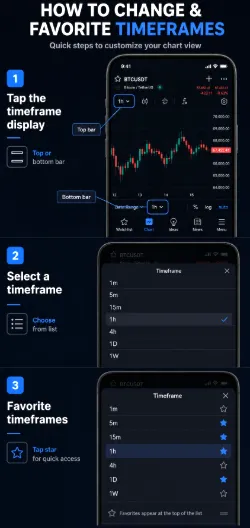
توی نسخه موبایل برای عوض کردن تایم فریم کافیه روی دکمه های بالا یا پایین چارت بزنی. با یه ضربه لیست تایم ها باز میشه و اگه دستت رو روی اون ها نگه داری گزینه های بیشتری بهت میده. این تنظیمات ذخیره میشه و توی اکانت های حرفه ای میتونی برای هر چارت تایم فریم جداگونه داشته باشی.
انتخاب تایم فریم مناسب
انتخاب تایم فریم به سبک معاملاتی خودت بستگی داره. برای اسکالپ 1 تا 5 دقیقه، معاملات روزانه 15 دقیقه تا 1 ساعته، سوئینگ 4 ساعته تا روزانه و برای بلندمدت هفتگی یا ماهانه مناسبه.
و در ادامه این متن رو از سایت litefinance آوردیم
Trading on three timeframes is divided into: Long-term. The average trade duration exceeds a week or even a month. Medium term. The trade duration ranges from several days to one week. Short term. Traders open trades within shorter timeframes, without moving on to the next day.
ترجمه : ترید کردن توی سه تا تایمفریم مختلف، کلاً به این دستهها تقسیم میشه:
- بلندمدت: این مدل تریدرها معمولاً پوزیشنهاشون رو بیشتر از یه هفته یا حتی یه ماه باز نگه میدارن.
- میانمدت: مدت زمان باز بودن این تریدها معمولاً از چند روز تا نهایتاً یه هفته طول میکشه.
- کوتاهمدت: اینجا تریدرها خیلی سریعتر عمل میکنن و کل تریدشون رو همونروز باز و بسته میکنن و نمیذارن به روز بعد بکشه.
اضافه کردن تایم فریم به فهرست علاقه مندی ها
با زدن ستاره کنار تایم فریم ها، اونا به لیست علاقه مندی های پایین چارت اضافه میشن و خیلی راحت در دسترست قرار میگیرن. این تنظیمات بین موبایل و دسکتاپ سینک میمونه و کارتو برای سوییچ کردن سریع بین تایم فریم ها توی تحلیل هات برای صرافی خیلی راحت میکنه.
تنظیم مقیاس قیمت و نحوه نمایش چارت
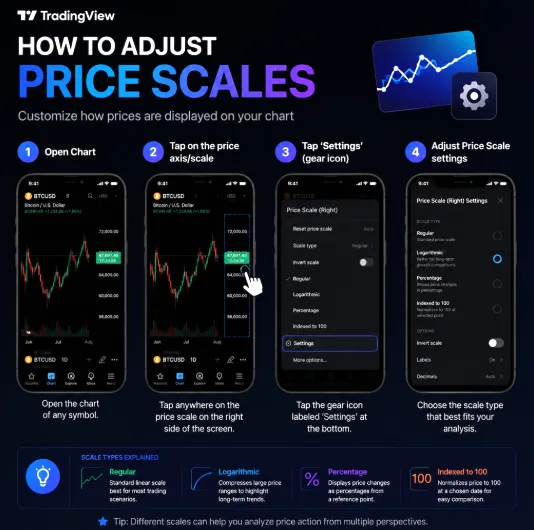
برای تغییر مقیاس قیمت، کافیه توی تنظیمات چارت به بخش Scales بری. اونجا میتونی حالت نمایش رو بسته به نیازت روی Linear، Logarithmic، درصدی یا عددی تنظیم کنی. همچنین امکان تغییر جای مقیاس یا قفل کردن چارت هم وجود داره که برای شخصی سازی ظاهر تحلیلهات خیلی کاربردیه.
تنظیمات زوم و جابه جایی چارت
توی موبایل، زوم و جابه جایی چارت با انگشت انجام میشه. با دو انگشت زوم میکنی، با یک انگشت چارت رو چپ و راست میبری، و با کشیدن روی مقیاس قیمت هم میتونی ارتفاع چارت رو کم و زیاد کنی. اگه لازم باشه، از تنظیمات هم میشه این حرکات لمسی رو روشن یا خاموش کرد.
برعکس کردن نمودار قیمت
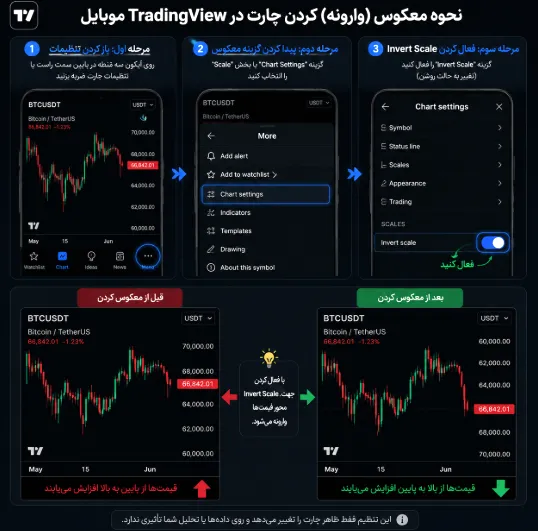
اگه میخوای قیمتهای بالا پایین و قیمتهای پایین بالا بیان (برعکس کردن چارت)، یا از تنظیمات بخش Scales گزینه Invert scale رو بزن، یا روی مقیاس قیمت نگه دار و Invert رو انتخاب کن. با این کار فقط ظاهر چارت تغییر میکنه و هیچ اثری روی اندیکاتورها یا اردرهات نداره. این قابلیت بیشتر برای تحلیلهای خاص و مقایسه قدرت داراییها استفاده میشه.
فعال کردن مقیاس لگاریتمی و خودکار
برو توی تنظیمات مقیاس قیمت و گزینه Logarithmic رو فعال کن. Auto scale رو هم روشن بزار تا چارت همیشه جوری تنظیم بشه که تمام قیمت ها رو بهت نشون بده. اگه میخوای دارایی هایی رو بررسی کنی که رشد خیلی زیادی داشتن، استفاده همزمان از این دوتا گزینه خیلی به کارت میاد.
کار با اندیکاتورها در تریدینگ ویو موبایل
برای اینکه اندیکاتور جدید به چارت اضافه کنی، فقط کافیه پایین صفحه روی دکمه fx یا همان Indicators بزنی. بعد از اینکه اندیکاتور به صفحه اضافه شد، اگه روی اسمش ضربه بزنی، یه منو برات باز میشه که از اونجا میتونی تنظیماتش رو تغییر بدی یا کلا حذفش کنی. خیالت هم راحت باشه، نسخه موبایل تریدینگ ویو تقریبا تمام اندیکاتورهای محبوب دسکتاپ رو داره و از این نظر هیچی کم نداره.
اضافه کردن اندیکاتور به چارت
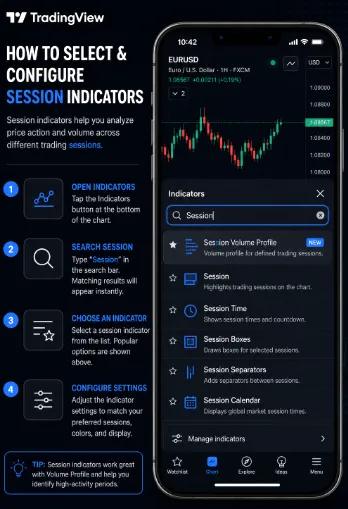
اول از همه دکمه Indicators یا همون fx رو از پایین صفحه بزن. بعد توی بخش جستجو، اسم اندیکاتوری که میخوای (مثل RSI، مکدی یا مووینگ اوریج) رو سرچ کن. در آخر هم فقط کافیه روی اسمش ضربه بزنی تا به چارت اضافه بشه. یادت باشه که میتونی چند تا اندیکاتور رو همزمان با هم روی چارت داشته باشی و محدودیتی نداره.
شخصی سازی تنظیمات اندیکاتورها
برای شخصی سازی اندیکاتور کافیه روی اسمش توی بالای صفحه بزنی و وارد چرخ دنده (تنظیمات) بشی. اونجا میتونی اعداد، رنگ و تایم فریم نمایشش رو عوض کنی و در آخر تنظیمات رو ذخیره کنی تا برای تحلیل هات همیشه همون طوری که میخوای بمونه.
تنظیم اندیکاتور سشن ها
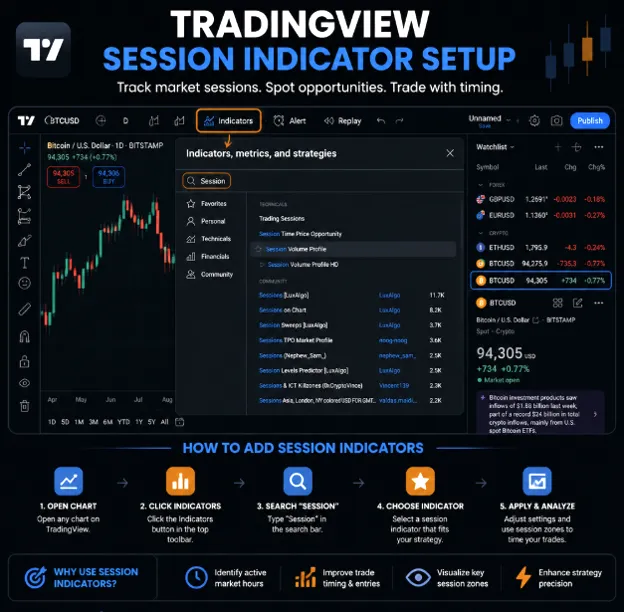
ابزارهای سشن مثل Session Volume Profile یا Session Highlights بهت کمک میکنن خیلی راحت ساعات کاری بازارهای جهانی رو روی چارتت ببینی. کافیه این ابزارها رو از منوی اندیکاتورها اضافه کنی و توی تنظیماتش، بازار مورد نظرت رو انتخاب کرده و رنگ بندیشون رو شخصی سازی کنی. این ابزارها برای تریدرهای فارکس و فیوچرز که زمان باز شدن بازارها براشون مهمه، خیلی کاربردی هستن.
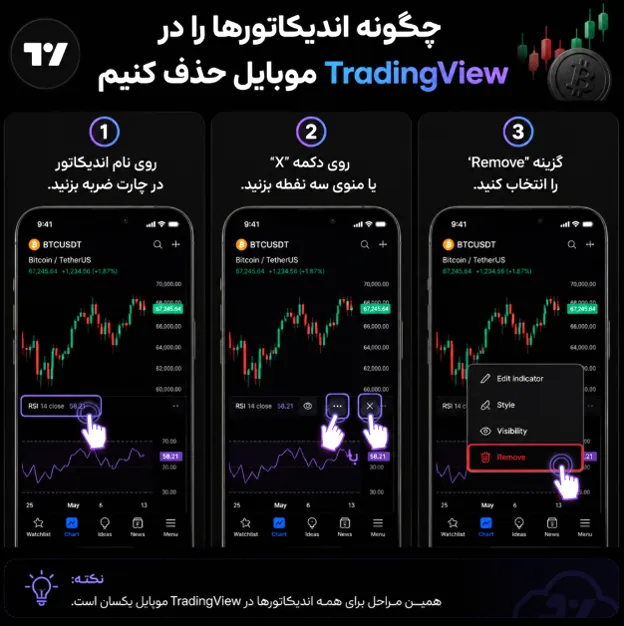
حذف اندیکاتور از روی چارت
واسه اینکه اندیکاتور رو از روی چارت پاک کنی، خیلی راحته. کافیه روی اسم اندیکاتور که بالای صفحه نوشته شده بزنی و گزینه Remove یا حذف رو انتخاب کنی. یه راه دیگه هم اینه که بری توی لیست اندیکاتورها و از بخش Manage Indicators هر کدوم رو که خواستی برداری. نگران نباش، این کار هیچی رو خراب نمیکنه و فقط ظاهر چارت رو خلوت میکنه و هر وقت هم بخوای میتونی دوباره اضافهش کنی.
تنظیم ابزارهای رسم و نوار ابزار
توی نسخه موبایل برای استفاده از ابزارهای رسم، کافیه روی آیکون مداد بزنی. اونجا به کلی ابزار کاربردی مثل خطوط و فیبوناچی دسترسی داری. اگه بخوای هم میتونی با نگه داشتن انگشت روی هر ابزار، اون رو پین کنی یا جابجاش کنی تا همیشه دم دستت باشه و سریع تر بتونی تحلیل کنی.
استفاده از خط کش تریدینگ ویو
ابزار خط کش (Ruler) برای اندازه گیری فاصله قیمتی و زمانی بین دو نقطه عالیه. کافیه از منوی ابزارها یا با نگه داشتن انگشت روی چارت (گزینه Measure) فعالش کنی و بین دو نقطه بکشی. این ابزار خیلی سریع اطلاعاتی مثل درصد تغییرات، قیمت، تعداد کندل ها و زمان رو بهت میده که برای تحلیل ریسک به ریوارد عالیه. برای حذفش هم کافیه دوباره روی چارت بزنی.
مدیریت ابزارهای رسم
برای مدیریت ترسیمات، کافیه روی هر شکل یا خطی که کشیدی بزنی تا بتونی رنگ و استایلش رو تغییر بدی. برای نظم دادن به چارت هم از بخش Object Tree استفاده کن؛ اونجا میتونی لیست همه ترسیمات رو ببینی، پنهانشون کنی یا با قفل کردنشون جلوی جابجایی ناخواسته موقع زوم کردن رو بگیری. این قابلیتها بهت کمک میکنه تحلیلهای مرتب و دقیقی داشته باشی.
افزودن ابزارهای پرکاربرد به علاقه مندی ها
با زدن علامت ستاره کنار هر ابزار رسم، اون رو به لیست علاقه مندی ها اضافه کن تا همیشه بالای صفحه دم دستت باشه. این نوار دسترسی سریع، روی موبایل و دسکتاپ همگام سازی میشه و سرعت کارت رو حسابی بالا میبره.
نحوه حذف ابزارها و اطلاعات اضافی از چارت
برای خلوت شدن چارت، ترسیمات و اندیکاتورهای اضافه رو با نگه داشتن دست روی اون ها یا از طریق Object Tree پاک کن. خیالت راحت، تمپلیت های ذخیره شدهت هیچ تغییری نمیکنن.
حذف ترسیم ها و خطوط
برای حذف ترسیم ها یا روی اون ها ضربه بزن و سطل آشغال رو انتخاب کن یا از منوی Object Tree حذفشون کن. اگه میخوای همه رو یکجا پاک کنی، از منوی سه نقطه گزینه Clear رو بزن. برای مخفی کردنشون هم آیکون چشم رو توی همون لیست Object Tree بزن.
مخفی کردن یا حذف کندل ها
کندل ها حذف نمیشن چون دیتای اصلی قیمت هستن، ولی برای خلوت شدن چارت میتونی نوعش رو به خطی تغییر بدی، یا از بخش تنظیمات Symbol شفافیتشون رو کم کنی و یا اون ها رو توخالی کنی.
پاک کردن اندیکاتورها از چارت
واسه پاک کردن اندیکاتورها:
- روی اسمشون بالا بزن و حذف کن یا از Object Tree استفاده کن.
- واسه حذف یکجای همه هم از منوی سه نقطه گزینه Remove all رو بزن.
خیالت راحت باشه، این کار هیچ تغییری توی تمپلیتهای ذخیره شده نمیده.
ذخیره و همگام سازی تنظیمات تریدینگ ویو
تریدینگ ویو تنظیماتت رو خودکار سیو میکنه. با ساخت تمپلیت میتونی اندیکاتور و ترسیماتت رو روی گوشی و کامپیوتر همزمان داشته باشی؛ چون سینک ابری هر تغییری رو بلافاصله روی همه دستگاه هات اعمال میکنه.
ذخیره تنظیمات شخصی چارت
وقتی چارتت رو شخصی سازی کردی، برو توی منوی سه نقطه، گزینه Template رو بزن و با Save as ذخیرش کن. حالا برای تحلیل هات، میتونی خیلی سریع با یه کلیک همین تنظیمات رو روی هر ارزی که میخوای اعمال کنی.
همگام سازی تنظیمات موبایل و دسکتاپ
اگر با یه اکانت وارد تریدینگ ویو بشی، همه چیز مثل تمپلیت ها، تنظیمات ظاهر چارت، واچ لیست و هشدارها بین موبایل و دسکتاپ خودکار سینک میشه. فقط کافیه بعد از تغییر دادن، صفحه رو رفرش کنی تا تحلیل هات توی صرافی روی اون یکی دستگاه هم آپدیت بشه. واچ لیست یکی از ابزارهای مهم برای مدیریت و پیگیری ارزهای مختلفه و اگه هنوز با کاربردش آشنا نیستی، پیشنهاد میکنم چرا واچ لیست برای تریدرها ضروری است رو هم بخونی.
ریست کردن تنظیمات تریدینگ ویو
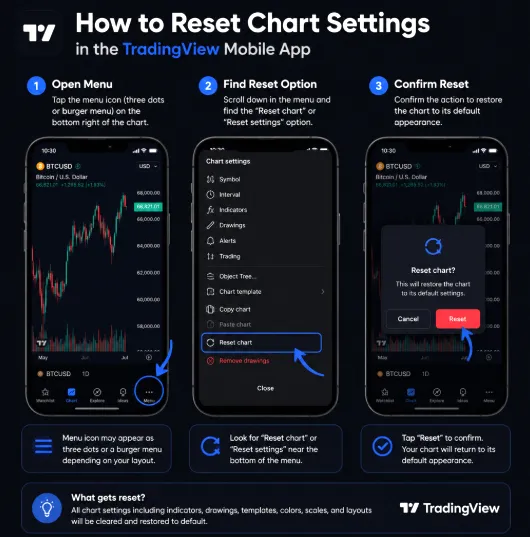
برای ریست کردن تنظیمات تریدینگ ویوتوی تنظیمات چارت دکمه Reset رو بزن تا ظاهرش به حالت اول برگرده، البته ترسیمات و اندیکاتورهات دست نمیخوره. برای پاک کردن کامل هم اول از Object Tree همه رو حذف کن و بعد ریست کن. ریست کلی برای اکانت نداریم و باید هر چارت رو جداگونه به حالت پیش فرض برگردونی که برای تحلیل هات توی صرافی خیلی کاربردیه.
نتیجه گیری
حالا که با بهترین تنظیمات تریدینگ ویو آشنا شدی، وقتشه که این دانش رو روی اکانت خودت پیاده کنی و یه تغییر اساسی توی سبک کاریت بدی. یادت باشه که یه چارت شلوغ و درهم ریخته فقط تمرکزت رو بهم میزنه.
این شخصی سازی ها فقط یه بار انجام میشن ولی تا ابد روی دقت تحلیل هات تاثیر مثبت دارن. تریدرهای موفق همیشه با چارت های منظم کار میکنن، پس تو هم همین الان با این تنظیمات جدید، استایل معاملاتی خودت رو بساز و با اعتماد به نفس بیشتری وارد بازار شو.
سوالات متداول
بله، چون تریدینگ ویو بر اساس اکانت شما سینک میشه، هر تغییری که توی اپلیکیشن موبایل بدی، سریع روی نسخه دسکتاپ اعمال میشه.
باید بری توی تنظیمات چارت و گزینه Reset رو بزنی. این کار رنگ ها و سبک رو پیش فرض میکنه اما ترسیماتت رو پاک نمیکنه.
بله، میتونی با ستاره دار کردن تایم فریم های مورد نظرت، اون ها رو به پایین چارت بیاری تا موقع کار توی صرافی خیلی سریع بینشون سوییچ کنی.